
Ustawienia drukow. Pictbridge
Wybierz tę pozycję ustawień w menu Ustawienia urządzenia (Device settings) na ekranie Różne ustawienia (Various settings).
Istnieje możliwość zmiany ustawień drukowania w przypadku drukowania z urządzenia zgodnego ze standardem PictBridge (Bezprzewodowa sieć LAN).
Wybierz dla ustawień drukowania opcję Domyślne (Default) w urządzeniu zgodnym ze standardem PictBridge (bezprzewodowa sieć LAN), jeśli chcesz drukować zgodnie z ustawieniami w drukarce.
Aby zmienić ustawienia drukowania z urządzenia zgodnego ze standardem PictBridge (Bezprzewodowa sieć LAN):
 Ustawienia w urządzeniu zgodnym ze standardem PictBridge (bezprzewodową siecią LAN)
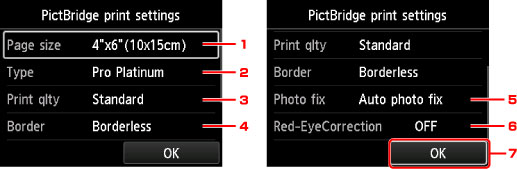
-
Roz. str. (Page size)
Wybierz rozmiar papieru w przypadku drukowania bezpośrednio z urządzenia zgodnego ze standardem PictBridge (Bezprzewodowa sieć LAN).
W przypadku wprowadzenia ustawień PictBridge (bezprzewodowa sieć LAN) z drukarki ustaw w pozycji Rozmiar papieru (Paper size) opcję Domyślne (Default) w urządzeniu zgodnym ze standardem PictBridge (bezprzewodowa sieć LAN).
-
Typ (Type) (typ nośnika)
Wybierz typ nośnika w przypadku drukowania bezpośrednio z urządzenia zgodnego ze standardem PictBridge (Bezprzewodowa sieć LAN).
W przypadku wprowadzenia ustawień PictBridge (bezprzewodowa sieć LAN) z drukarki ustaw w pozycji Typ papieru (Paper type) na Domyślne (Default) w urządzeniu zgodnym ze standardem PictBridge (bezprzewodowa sieć LAN).
-
Jak.wyd. (Print qlty) (jakość wydruku)
Wybierz jakość wydruku w przypadku drukowania bezpośrednio z urządzenia zgodnego ze standardem PictBridge (Bezprzewodowa sieć LAN).
-
Obramow (Border) (wydruk z obramowaniem lub bez niego)
Wybierz układ z obramowaniem lub bez obramowania.
W przypadku wprowadzenia ustawień PictBridge (bezprzewodowa sieć LAN) z drukarki ustaw w pozycji Układ (Layout) na Domyślne (Default) w urządzeniu zgodnym ze standardem PictBridge (bezprzewodowa sieć LAN).
-
Kor. zdj (Photo fix)
W przypadku wybrania opcji Auto. korek. zdjęć (Auto photo fix) scena lub twarz osoby utrwalonej na zdjęciu są poddawane analizie, a następnie na każdym zdjęciu automatycznie nanoszone są odpowiednie poprawki. Twarz przyciemniona przez oświetlenie z tyłu staje się jaśniejsza na wydruku. Analizowana jest również sceneria, krajobraz nocny, osoba itp. Każda scena zostaje poprawiona automatycznie pod względem koloru, jasności i kontrastu, aby uzyskać jak najlepsze rezultaty w druku.
 Uwaga
Uwaga-
Domyślnie zdjęcia z urządzenia zgodnego ze standardem PictBridge (Bezprzewodowa sieć LAN) są drukowane po wykonaniu korekcji automatycznej.
-
W przypadku wybrania opcji Brak korekcji (No correction) zdjęcia są drukowane bez poprawek.
-
-
Korek.czerw.oczu (Red-EyeCorrection)
Wybierz opcję WŁĄCZONY (ON), aby skorygować efekt czerwonych oczu wywoływany przez fotografowanie z lampą błyskową.
W przypadku niektórych rodzajów zdjęć mechanizm korekcji czerwonych oczu może nie zadziałać lub oddziaływać na inne niż oczy fragmenty zdjęcia.
-
Naciśnij przycisk OK, aby wprowadzić ustawienia drukowania.
